Como usar
Um guia pelas telas do mekuru.
As capturas de tela exibem a versão em japonês.
1.Página inicial/pt
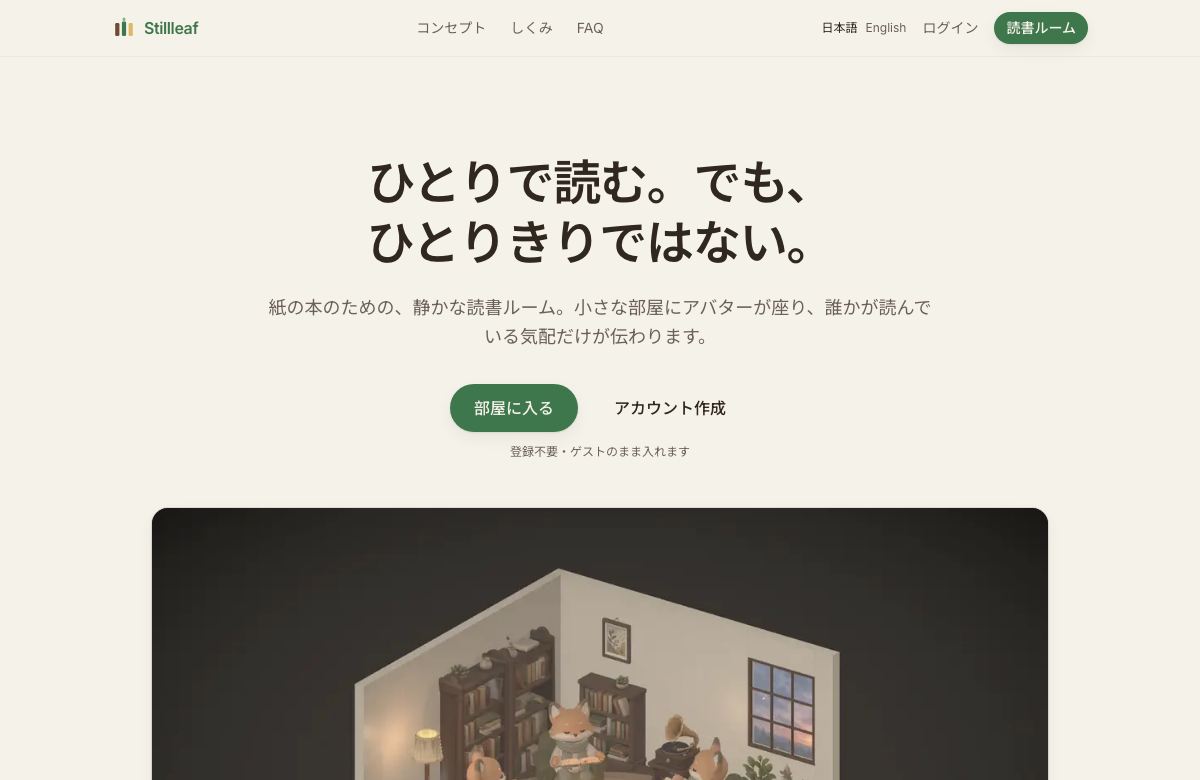
A entrada do mekuru: uma sala de leitura tranquila para livros impressos. Mesmo sem uma conta, você pode começar a ler agora como visitante.
| Começar / Ir para a sala | Entre agora em uma sala pública como visitante |
|---|---|
| Conceito / Como funciona / FAQ | Conheça a proposta do serviço e o que você pode fazer |
| Entrar | Acesse a tela da conta; seus dados podem ser preservados depois |
2.Conta/pt/account

Crie uma conta ou entre com seu endereço de e-mail. Você pode começar como visitante e criar uma conta depois sem perder o tempo de leitura acumulado. Após criar a conta, também poderá escolher seu nome e avatar.
| Entrar / Criar conta | Alterne entre as abas e comece a usar o mekuru após criar a conta |
|---|---|
| Preservar dados de visitante | Crie uma conta sem perder o histórico acumulado como visitante |
| Redefinir senha | Receba um link de redefinição no e-mail cadastrado |
3.Perfil/pt/profile

Seu tempo de leitura acumulado e suas opções visuais. Aqui você também pode criar e compartilhar um cartão de leitura com seu avatar lendo.
| Tempo total de leitura | Veja quanto tempo de leitura você reuniu até agora |
|---|---|
| Criar cartão de leitura | Gere uma imagem do seu avatar lendo para compartilhar ou salvar |
| Avatar / capa do livro | Escolha o personagem e a capa do livro que ele segura |
| Ir para as salas | Acesse a tela com todas as salas de leitura |
| Conta | Veja seu e-mail e saia da conta; visitantes podem criar uma conta |
4.Salas/pt/room
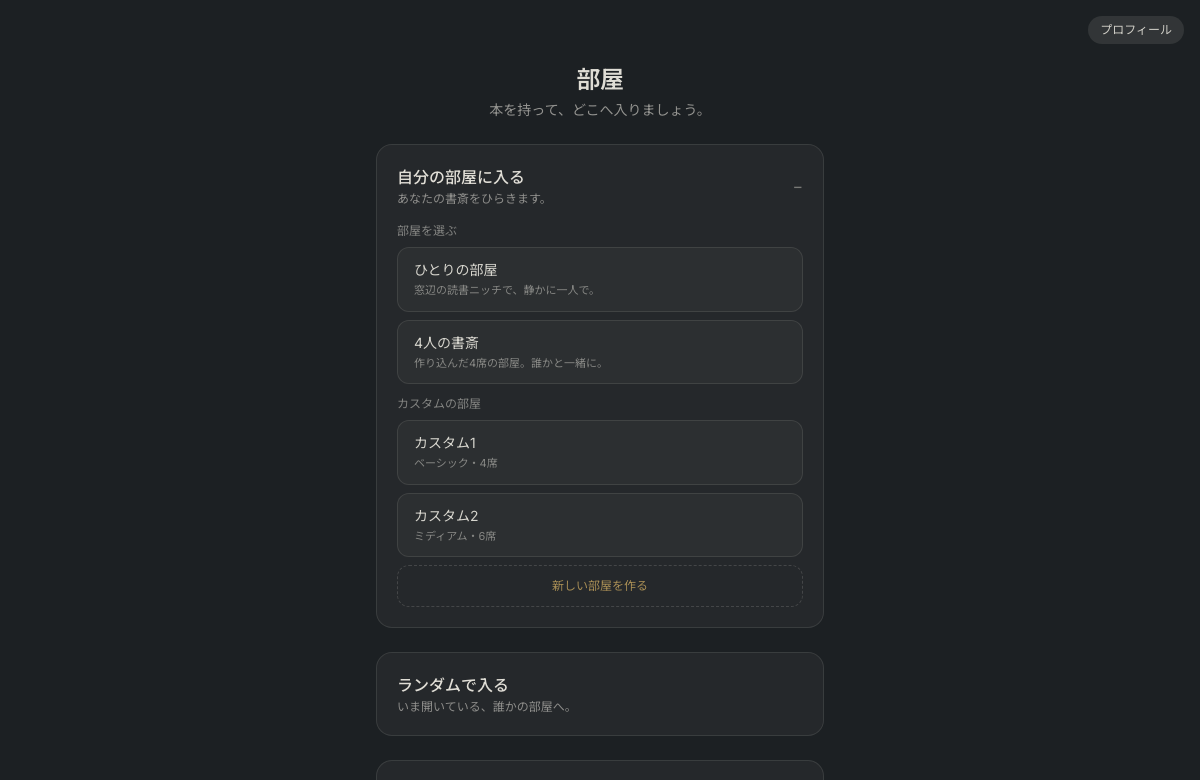
O ponto de partida para todas as salas, em três partes: “Entrar na sala de alguém” (ao acaso, por uma porta aberta ou com um link de convite), “Ler a sós” e “Abrir sua sala”. A lista de companheiros de leitura e os convites recebidos ficam no seu perfil, onde você pode responder a eles.
| Uma porta escolhida para você | Leva você a uma sala onde alguém está lendo (primeiro as salas em que só uma pessoa está lendo) |
|---|---|
| Portas abertas | Escolha uma sala aberta agora; as dos seus companheiros de leitura vêm primeiro |
| Entrar com um link | Cole o link de convite que recebeu |
| Ler a sós | Vá para sua sala individual com “Entrar na sala” ou mude o visual com “Arrumar a sala”. Funciona offline |
| Abrir sua sala | Use “Abrir a sala” na sala para 4 ou em uma sala personalizada (paga, até 4) e escolha como: com companheiros de leitura, para todos ou com quem tiver o link |
| Companheiros de leitura | A lista e os convites recebidos ficam no seu perfil, onde você pode responder a eles. Quando a luz dos seus companheiros de leitura está acesa, as salas deles aparecem primeiro em “Portas abertas” |
5.Sala pública/pt/room/local?sky=dusk&rain=0

Uma sala pública para ler ao mesmo tempo que pessoas que você ainda não conhece. Você entra automaticamente em uma sala com um lugar livre. Não há conversa; apenas a presença sutil de alguém virando uma página.
| Trocar de lugar | Clique em uma cadeira livre para se mudar. Clicar na sua não faz nada — você está sempre sentado |
|---|---|
| Pausa | Clique na xícara no canto inferior esquerdo para fazer uma pausa e clique de novo para voltar a ler. Durante a pausa, o tempo de leitura não é contado e as outras pessoas da sala veem que você está em pausa. Se você sair da tela, também aparece em pausa e mantém o lugar por até 6 minutos. Depois disso, o lugar fica livre |
| Sinal de página virada | Quando o avatar de alguém vira uma página, ele se move de leve e você ouve um som discreto |
| Som (♪) | Silencie tudo, escolha um som ambiente (como chuva ou ruído branco) ou desligue só o farfalhar das páginas |
| Sair em silêncio | Encerre a sessão e crie um cartão com o tempo que você leu |
| Quando quem abriu a sala sai | Quem já está lendo pode continuar. A partir daí, só dá para entrar pelo link de convite. Isso não atrapalha a leitura de ninguém: se você abriu a sala, pode sair com tranquilidade |
| O tempo sem ninguém por perto não é registrado | Após duas horas sem tocar na tela, a leitura termina com quinze minutos de margem |
6.Ler a sós/pt/room/solo?sky=dusk&rain=0
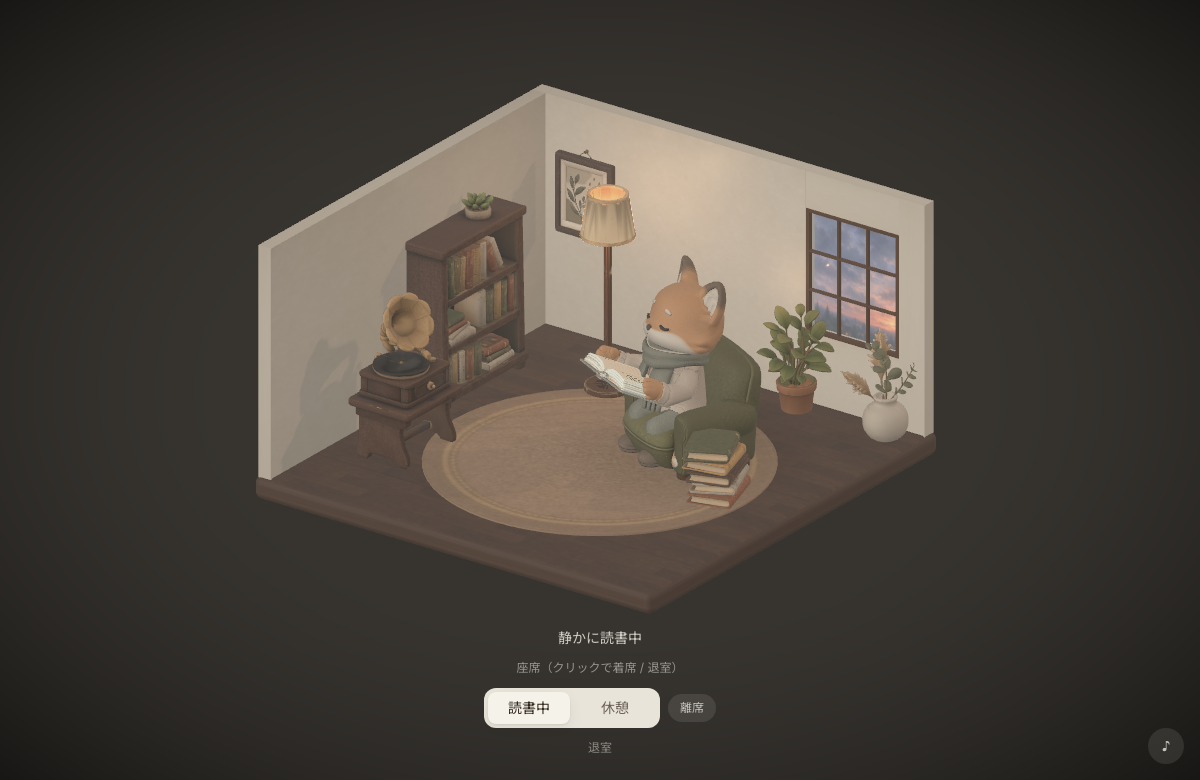
Um espaço de leitura só seu. Não há outra presença por perto, mas seu tempo de leitura também se acumula aqui. O avatar e o ambiente aparecem maiores para ocupar bem a tela.
| Pausa | Clique na xícara no canto inferior esquerdo para fazer uma pausa e clique de novo para voltar a ler. Durante a pausa, o tempo de leitura não é contado |
|---|---|
| Ambiente | Luminária, gramofone, planta e outros elementos tranquilos (dá para arrumar a sala do seu jeito) |
| Sair em silêncio | Volte à tela de salas e escolha onde ler depois |
| O tempo sem ninguém por perto não é registrado | Após duas horas sem tocar na tela, a leitura termina com quinze minutos de margem |
7.Criar um encontro de leitura/pt/rooms/new

Crie uma sala temporária de 4 lugares para ler com amigos. Compartilhe o link de convite para reunir o grupo.
| Nome / horário de início | Defina o nome da sala e o horário do encontro |
|---|---|
| Link de convite | Compartilhe o link exibido após criar a sala |
8.Arrumar a sala em 3D/pt/room/edit
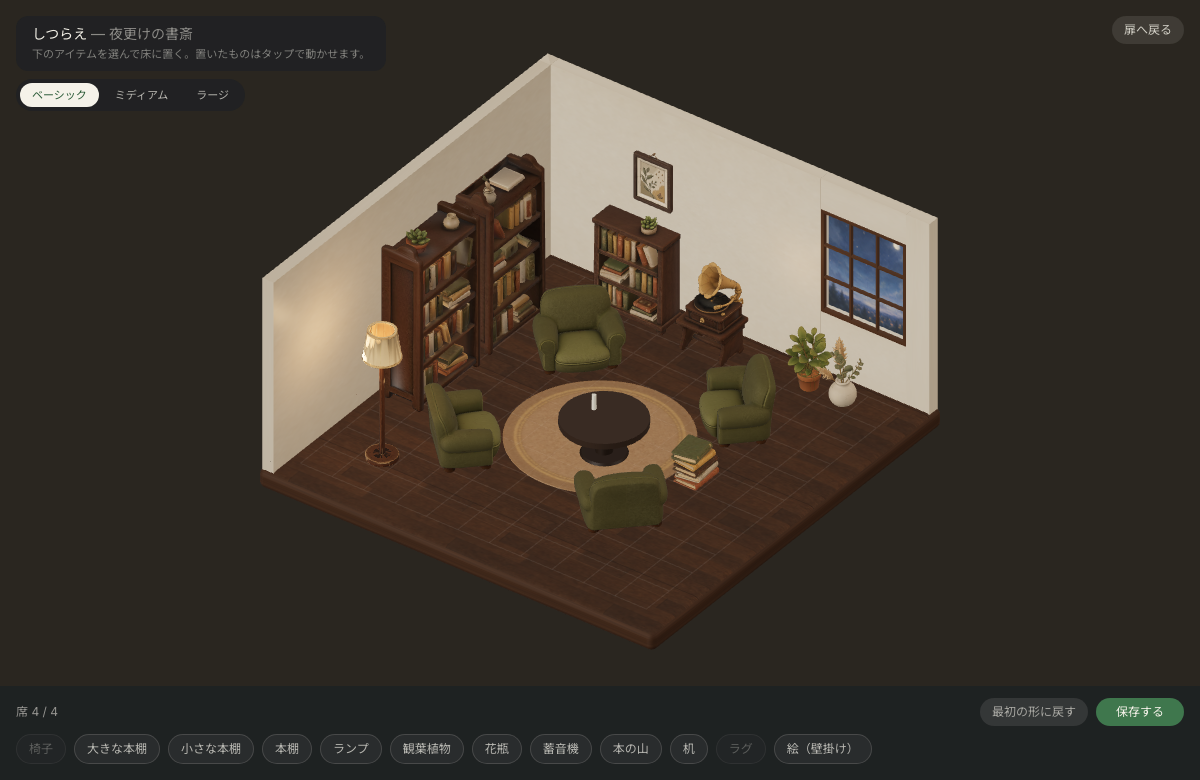
Edite um modelo da Minha sala, um recurso pago. Distribua os móveis pelo espaço em 3D. O número de cadeiras define quantas pessoas cabem na sala.
| Tamanho | Alterne entre Básica (4 lugares) / Média (6) / Grande (10) |
|---|---|
| Colocar móveis | Abra a lista de imagens em tela cheia em “Móveis”, filtre pelas categorias e escolha uma imagem: a peça chega à sala na sua mão (escolha uma de “Nesta sala” para colocar outra igual). Imagens que não dá para colocar ficam esmaecidas, com o motivo |
| Peça na mão | A peça nova fica na sua mão (brilha em dourado), e tocar em qualquer peça da sala também a pega. Enquanto ela está na mão, a barra de cima e a linha de baixo saem de cena e ficam só um cartão pequeno (nome e como mover) e uma barra: a fileira de tipos, quatro botões redondos para girar (seta redonda com um número: os de 15 giram aos poucos, e segurando continuam girando; os de 90 giram 90°), “Guardar” e “Colocar”. Só a peça na mão se move: arraste ou toque no chão. “Colocar” termina; depois, “Desfazer” devolve a peça ao lugar |
| Lugares n / limite | O número de cadeiras define os lugares disponíveis, até o limite de cada tamanho |
| Salvar | Só é possível salvar quando não há sobreposições e o número de lugares está correto |