Come usare mekuru
Una guida alle schermate di mekuru.
Le schermate mostrate appartengono alla versione giapponese.
1.Pagina iniziale/it
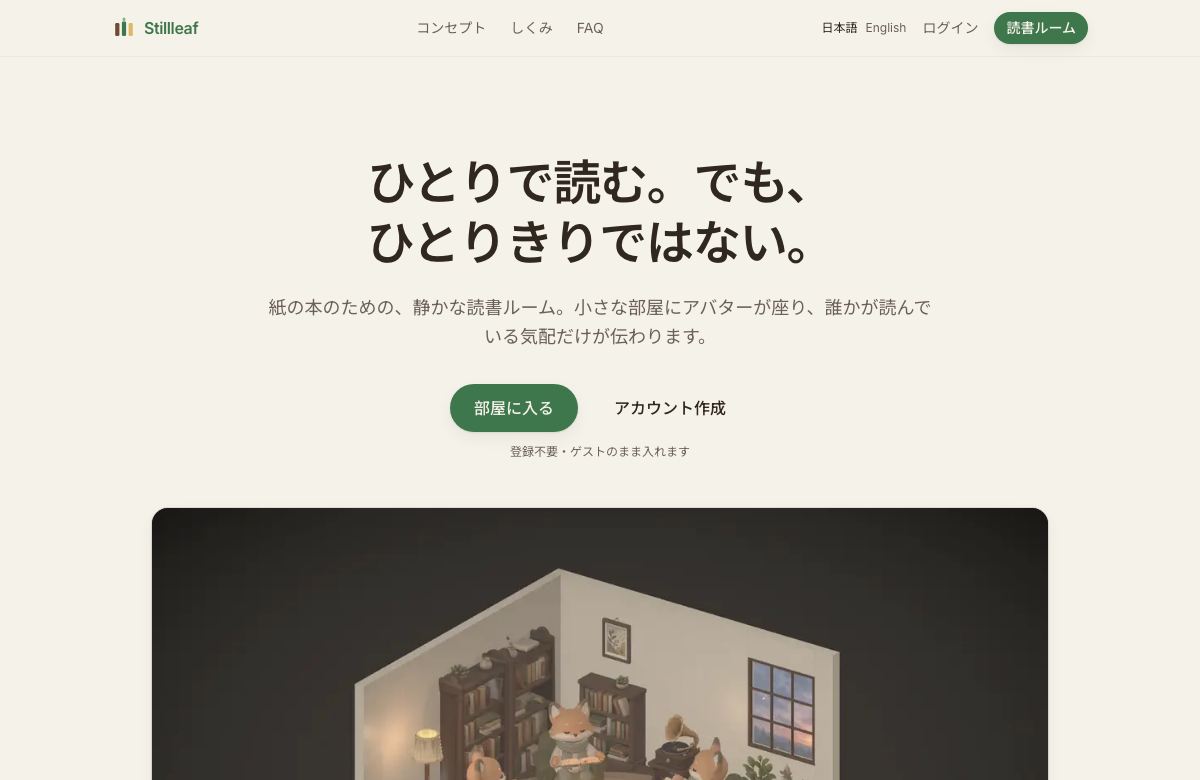
L’ingresso di mekuru: una stanza di lettura tranquilla per i libri di carta. Puoi iniziare subito a leggere come ospite, senza un account.
| Inizia / Vai alla stanza | Entra subito come ospite in una stanza pubblica |
|---|---|
| L’idea / Come funziona / FAQ | Scopri l’idea del servizio e come funziona |
| Accedi | Vai alla schermata dell’account; potrai trasferire i dati in seguito |
2.Account/it/account

Crea un account o accedi con il tuo indirizzo email. Puoi iniziare come ospite e creare l’account in seguito senza perdere il tempo di lettura accumulato; dopo averlo creato potrai scegliere nome e avatar.
| Accedi / Crea account | Passa da una scheda all’altra e continua dopo aver creato l’account |
|---|---|
| Dati dell’ospite | Crea un account senza perdere i dati raccolti come ospite |
| Reimposta la password | Ricevi un link all’indirizzo email registrato |
3.Profilo/it/profile

Qui trovi il tempo dedicato alla lettura e le impostazioni del profilo. Puoi anche creare e condividere una scheda di lettura con il tuo avatar intento a leggere.
| Tempo di lettura | Tutto il tempo che hai dedicato alla lettura, raccolto in silenzio |
|---|---|
| Crea una scheda di lettura | Genera, condividi e salva un’immagine del tuo avatar che legge |
| Avatar / Copertina | Scegli il personaggio e la copertina del suo libro |
| Vai alle stanze | Torna al punto d’ingresso delle stanze |
| Account | Controlla l’indirizzo email o esci; come ospite trovi il link per creare un account |
4.Stanze/it/room
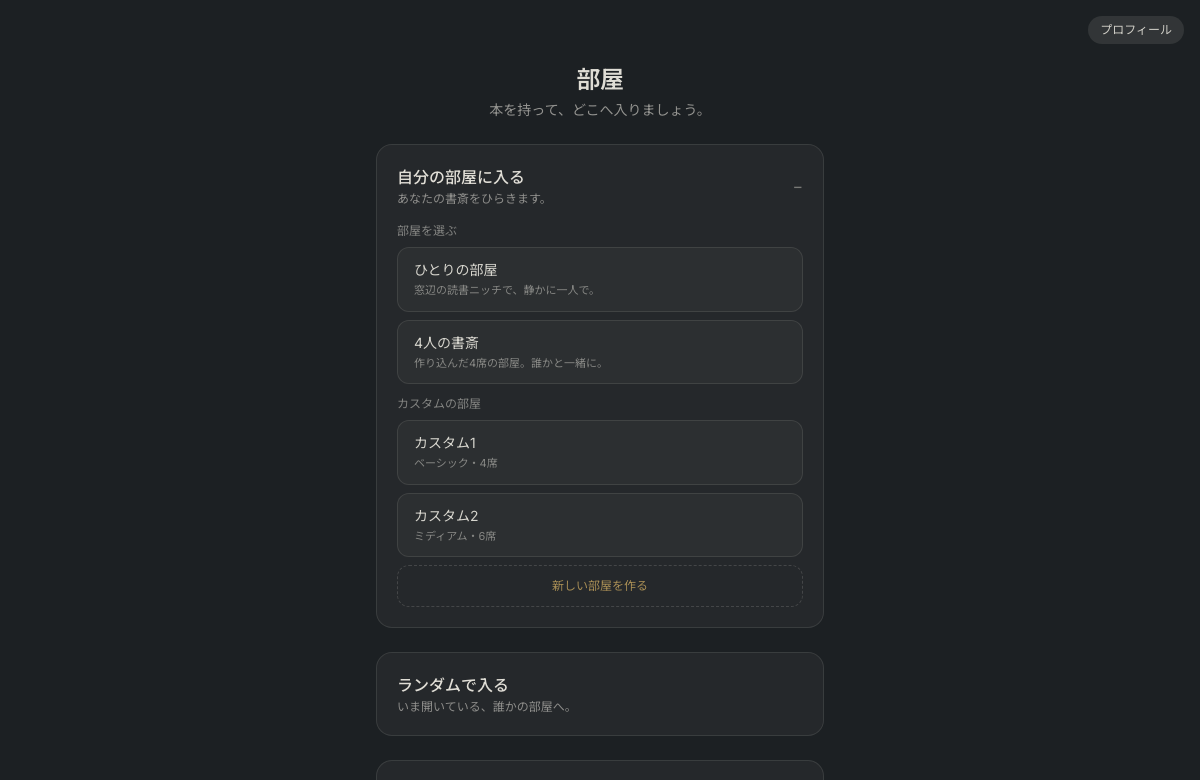
Il punto da cui cominciare, in tre parti: «Entra nella stanza di qualcuno» (a caso, da una porta aperta o con un link d’invito), «Leggi per conto tuo» e «Apri la tua stanza». L’elenco dei compagni di lettura e le proposte ricevute sono nel profilo, dove puoi rispondere.
| Una porta scelta per te | Ti porta in una stanza in cui qualcuno sta leggendo (prima quelle in cui legge una sola persona) |
|---|---|
| Porte aperte | Scegli tu una delle stanze aperte adesso; quelle dei compagni di lettura vengono per prime |
| Entra con un link | Incolla il link d’invito che hai ricevuto |
| Leggi per conto tuo | Con «Entra nella stanza» vai alla tua stanza singola, con «Arreda» ne cambi l’arredamento. Funziona anche offline |
| Apri la tua stanza | Con «Apri la stanza» apri lo studio da 4 posti o una stanza su misura (piano a pagamento, fino a 4) e scegli come: con i compagni di lettura, a tutti o con chi ha il link |
| Compagni di lettura | L’elenco e le proposte ricevute sono nel profilo, dove puoi rispondere. Quando la luce dei tuoi compagni di lettura è accesa, le loro stanze compaiono per prime in «Porte aperte» |
5.Stanza pubblica/it/room/local?sky=dusk&rain=0

Una stanza pubblica in cui leggere insieme a persone che non conosci. Entrerai automaticamente dove c’è un posto libero. Non ci sono conversazioni: percepisci soltanto il lieve segno di una pagina voltata.
| Cambiare posto | Fai clic su una sedia libera per spostarti. Fare clic sulla tua non cambia nulla: sei sempre seduto |
|---|---|
| Pausa | Fai clic sulla tazza in basso a sinistra per fare una pausa e fai di nuovo clic per tornare a leggere. Durante la pausa il tempo di lettura non viene contato e chi è nella stanza ti vede in pausa. Se lasci lo schermo, sei in pausa e tieni il posto fino a 6 minuti. Poi il posto si libera |
| Pagine voltate | Quando l’avatar di qualcuno volta pagina, si muove appena e si sente un suono lieve |
| Suoni (♪) | Disattiva tutti i suoni, scegli un suono ambientale (come pioggia o rumore bianco) o spegni solo il fruscio delle pagine |
| Esci in silenzio | Concludi la sessione e, se vuoi, crea una scheda con il tempo trascorso a leggere |
| Quando chi ha aperto la stanza se ne va | Chi sta già leggendo può continuare. Da quel momento si può entrare solo con il link d’invito. Questo non disturba la lettura di nessuno: se hai aperto tu la stanza, puoi andartene tranquillamente |
| Il tempo lasciato incustodito non viene registrato | Dopo due ore senza toccare lo schermo, la lettura termina con quindici minuti di margine |
6.Leggi da solo/it/room/solo?sky=dusk&rain=0
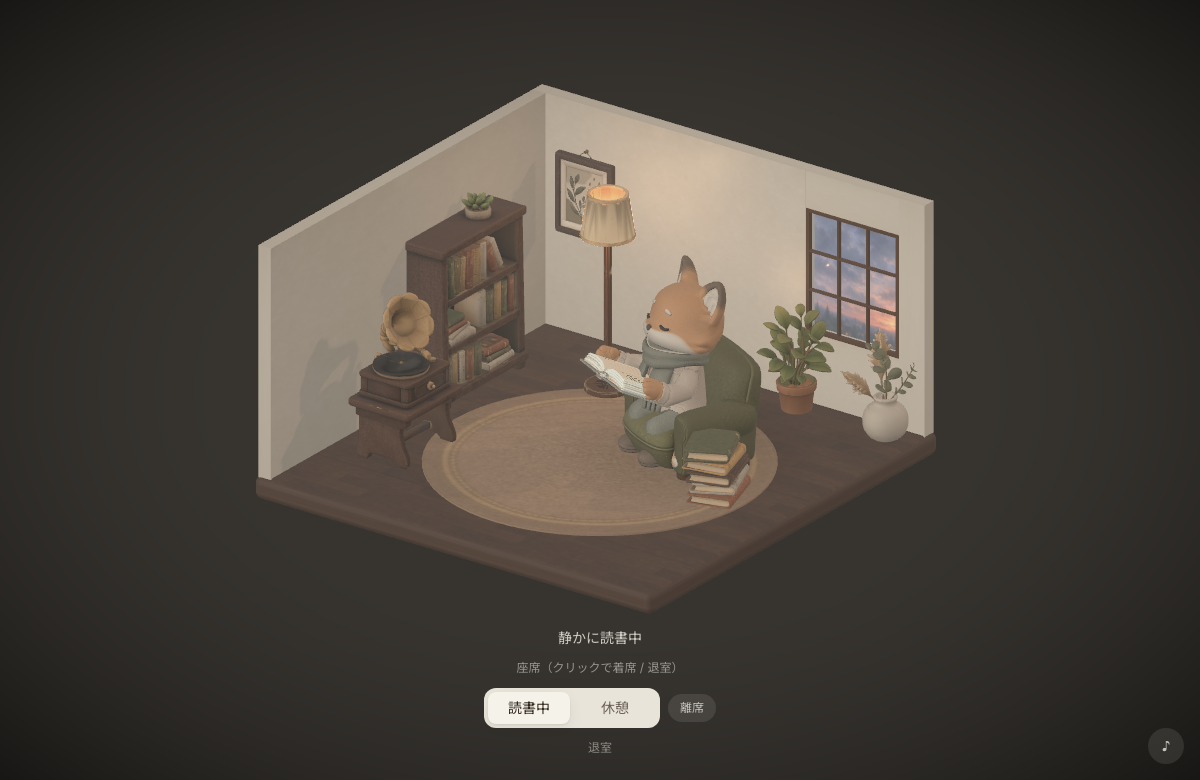
Uno studio tutto per te. Non c’è nessun’altra presenza, ma anche qui il tempo di lettura continua ad accumularsi. L’avatar e gli arredi appaiono più grandi, così la stanza resta raccolta anche quando leggi da solo.
| Pausa | Fai clic sulla tazza in basso a sinistra per fare una pausa e fai di nuovo clic per tornare a leggere. Durante la pausa il tempo di lettura non viene contato |
|---|---|
| Arredi | Una lampada, un grammofono, una pianta e altri dettagli discreti (puoi arredare la stanza a modo tuo) |
| Esci in silenzio | Torna alle stanze e scegline un’altra |
| Il tempo lasciato incustodito non viene registrato | Dopo due ore senza toccare lo schermo, la lettura termina con quindici minuti di margine |
7.Crea un circolo di lettura/it/rooms/new

Crea una stanza temporanea da 4 posti in cui leggere con gli amici. Condividi il link d’invito per ritrovarvi qui.
| Nome / Ora d’inizio | Scegli il nome della stanza e l’ora dell’incontro |
|---|---|
| Link d’invito | Condividi il link mostrato dopo aver creato la stanza |
8.Arreda la stanza (3D)/it/room/edit
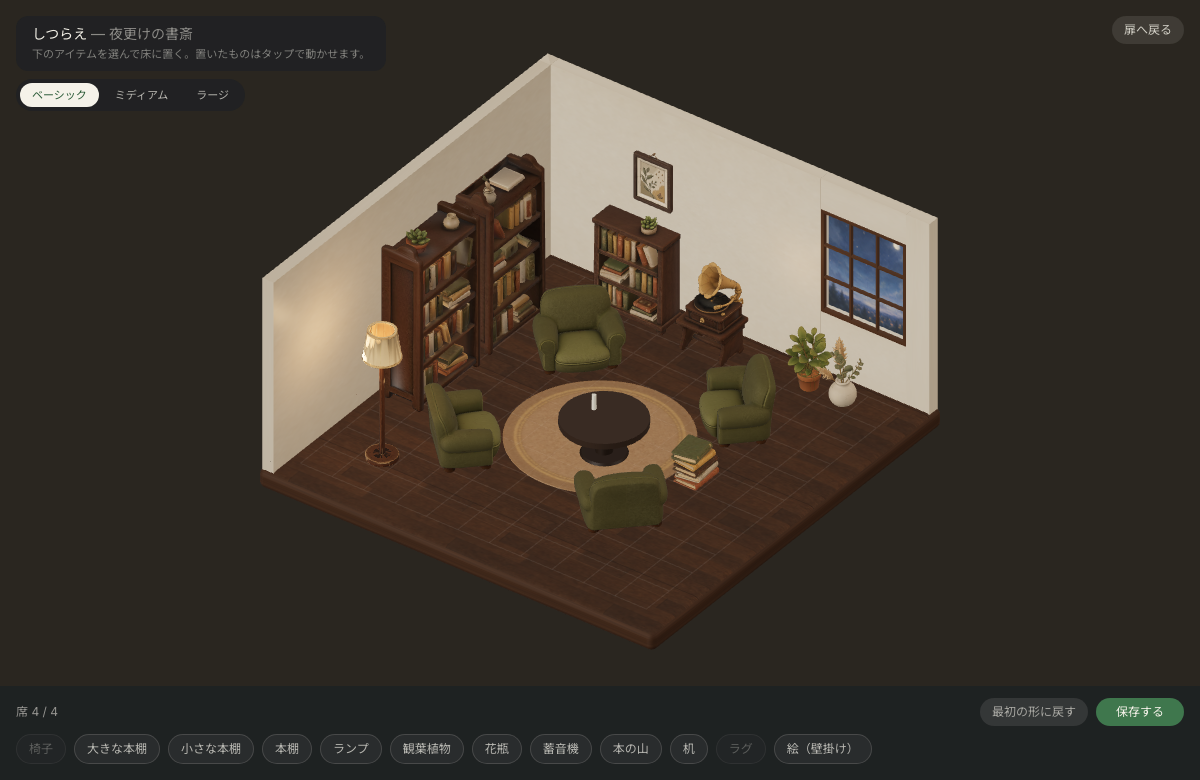
Con il piano a pagamento puoi modificare l’arredamento della tua stanza. In uno spazio 3D con pavimento e pareti, disponi i mobili come preferisci. Il numero di sedie determina il numero di posti.
| Dimensioni | Scegli Base (4 posti), Media (6) o Grande (10) |
|---|---|
| Aggiungi mobili | Apri l’elenco di immagini a tutto schermo con «Mobili», filtra per categoria e scegli un’immagine: il pezzo compare nella stanza e lo tieni in mano (scegli da «In questa stanza» per aggiungerne un altro uguale). Le immagini non disponibili sono attenuate, con il motivo |
| Pezzo in mano | Il pezzo nuovo è in mano (si illumina), e toccando qualsiasi pezzo della stanza lo prendi in mano. Finché è in mano, la barra in alto e la riga in basso si fanno da parte: restano un cartellino (nome e come spostarlo) e una sola barra con la riga dei tipi, quattro pulsanti rotondi per ruotare (freccia tonda con un numero: quelli con 15 vanno a piccoli passi e, tenuti premuti, continuano a ruotare; quelli con 90 ruotano di 90°), «Riponi» e «Posa». Si muove solo quello che tieni: trascinalo o tocca il pavimento. «Posa» conclude; poi «Annulla» lo rimette com’era |
| Posti / Limite | Il numero di sedie corrisponde ai posti disponibili, entro il limite previsto dalle dimensioni |
| Salva | Puoi salvare soltanto se oggetti e posti sono disposti correttamente; quando riduci la stanza, i mobili oltre le pareti diventano rossi |