Cómo usar mekuru
Una guía de cada pantalla de mekuru.
Las capturas muestran la versión japonesa de cada pantalla.
1.Inicio/es
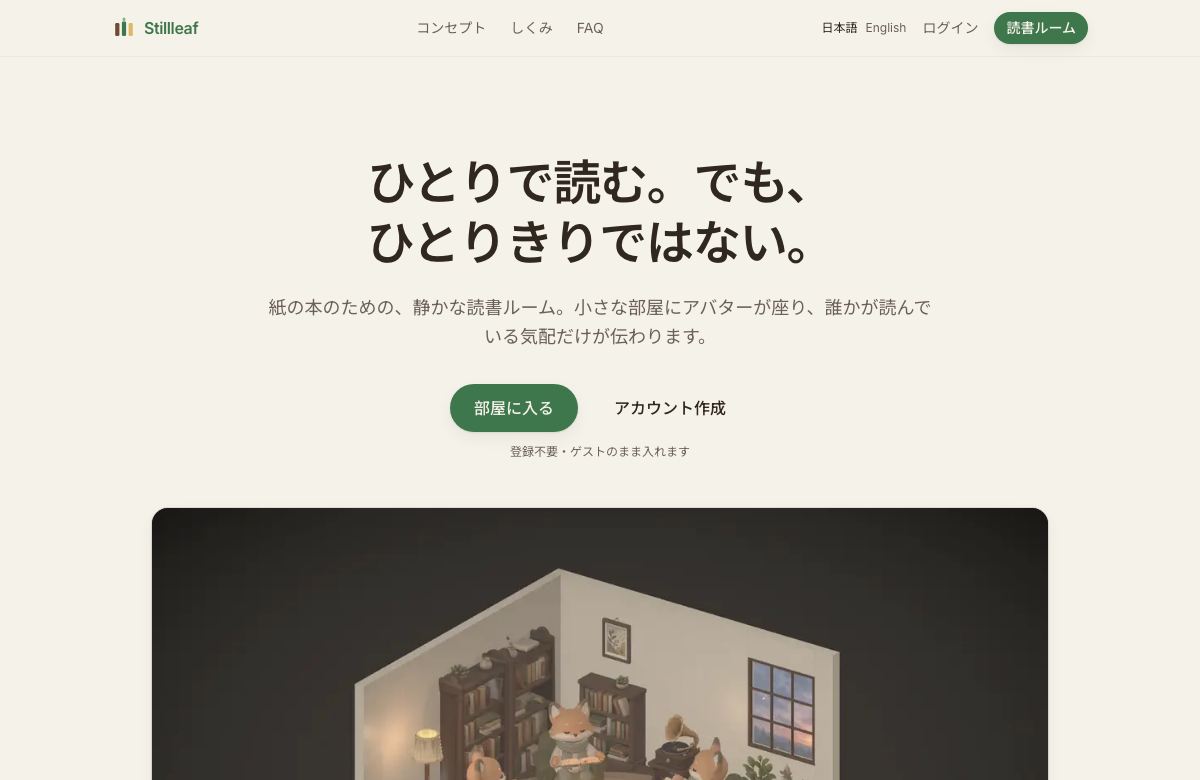
La entrada a mekuru, una sala de lectura serena para libros en papel. Puedes empezar a leer de inmediato como invitado, sin una cuenta.
| Empezar / Ir a la sala de lectura | Entrar ahora en una sala pública como invitado |
|---|---|
| Concepto / Funcionamiento / Preguntas frecuentes | La idea del servicio y lo que permite hacer |
| Iniciar sesión | Ir a la pantalla de la cuenta y vincularla más tarde |
2.Cuenta/es/account

Crea una cuenta o inicia sesión con tu correo electrónico. Puedes empezar como invitado y crear la cuenta más tarde para conservar el tiempo de lectura acumulado. Podrás elegir un nombre y un avatar después de crearla.
| Iniciar sesión / Crear cuenta | Cambia de opción con las pestañas y empieza justo después de crear la cuenta |
|---|---|
| Conservar los datos de invitado | Crear una cuenta sin perder los registros acumulados como invitado |
| Restablecer la contraseña | Enviar un enlace de restablecimiento al correo registrado |
3.Perfil/es/profile

Aquí se reúnen tu recorrido de lectura y los ajustes de apariencia. También puedes crear y compartir tu tarjeta de lectura, con tu personaje leyendo un libro.
| Tarjeta de tiempo de lectura | El tiempo total que has leído, como un logro discreto |
|---|---|
| Crear una tarjeta de lectura | Generar, compartir y guardar una imagen de tu avatar leyendo |
| Avatar / cubierta | Elegir el color del personaje y la cubierta del libro que lleva |
| Ir a las salas | Enlace al selector de salas de lectura |
| Cuenta | Ver el correo y cerrar sesión; si eres invitado, verás el enlace para crear una cuenta |
4.Salas/es/room
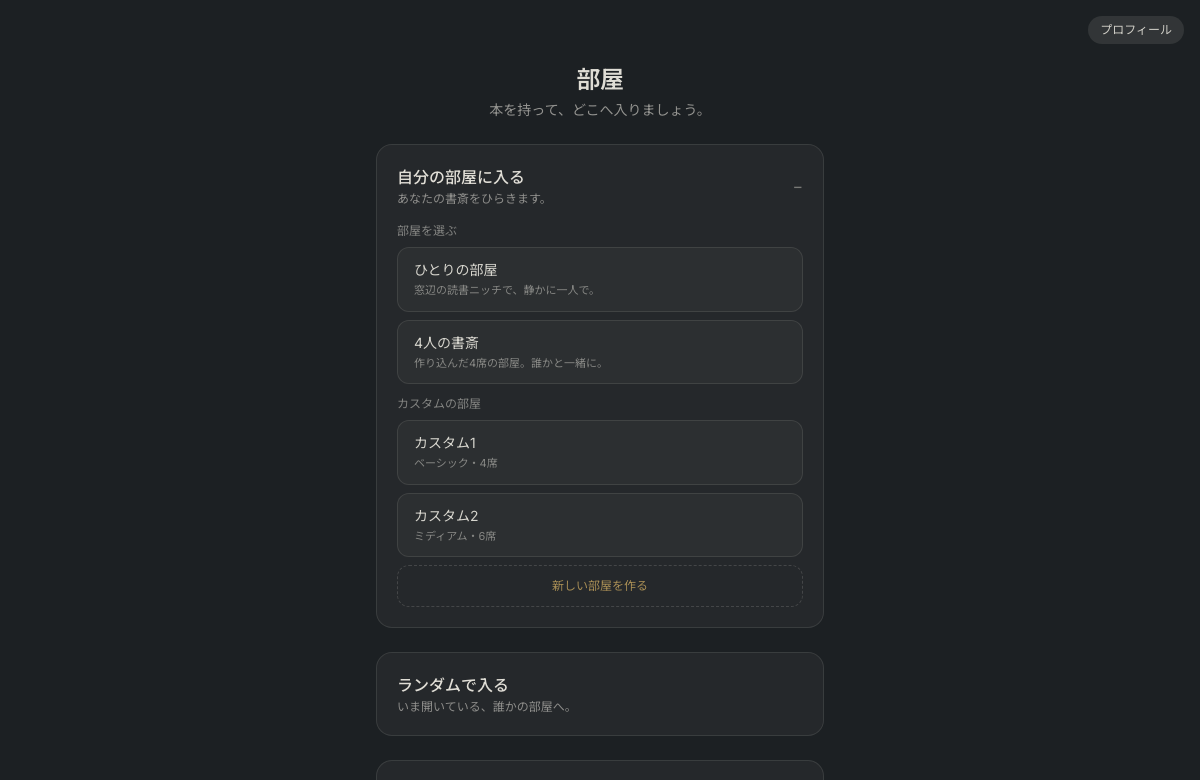
Es la entrada a todo, en tres partes: «Entrar en la sala de alguien» (al azar, por una puerta abierta o con un enlace de invitación), «Leer a solas» y «Abrir tu sala». La lista de tus compañeros de lectura y las propuestas que recibes están en tu perfil, donde puedes responderlas.
| Entrar en una sala al azar | Te lleva a una sala donde alguien está leyendo (primero las salas donde lee una sola persona) |
|---|---|
| Puertas abiertas | Elige tú una sala abierta ahora mismo; las de tus compañeros de lectura aparecen primero |
| Entrar con un enlace | Pega el enlace de invitación que recibiste para entrar |
| Leer a solas | Ve a tu sala individual con «Entrar en la sala», o cambia su decoración con «Decorar la sala». Funciona sin conexión |
| Abrir tu sala | Abre el estudio de 4 plazas o una sala personalizada (de pago, hasta 4) con «Abrir la sala» y elige cómo: con compañeros de lectura, para todos o con quien tenga el enlace |
| Compañeros de lectura | La lista y las propuestas que recibes están en tu perfil, donde puedes responderlas. Cuando tus compañeros de lectura tienen la luz encendida, sus salas aparecen primero en «Puertas abiertas» |
5.Sala pública/es/room/local?sky=dusk&rain=0

Lee al mismo tiempo que personas que no conoces. Se te guiará hasta una sala con una plaza libre. No hay conversación: solo se percibe la tenue señal de una página al pasar.
| Cambiar de asiento | Haz clic en una silla libre para moverte allí. Hacer clic en la tuya no hace nada: siempre estás sentado |
|---|---|
| Descanso | Haz clic en la taza de abajo a la izquierda para tomar un descanso y vuelve a hacer clic para seguir leyendo. Durante el descanso no se cuenta el tiempo de lectura y las demás personas de la sala te ven en descanso. Si dejas la pantalla, te ven en descanso y conservas tu asiento hasta 6 minutos. Después, el asiento queda libre |
| Señal al pasar una página | Cuando el avatar de alguien pasa una página, se mueve un poco y suena un leve ruido |
| Sonido (♪) | Silenciar todo, elegir un sonido ambiente (como lluvia o ruido blanco) o apagar solo el susurro de las páginas |
| Salir | Terminar la sesión y crear una tarjeta para compartir el tiempo leído |
| Cuando quien abrió la sala se va | Quienes ya están leyendo pueden seguir. A partir de entonces, solo se puede entrar con el enlace de invitación. Eso no interrumpe la lectura de nadie: si abriste la sala, puedes irte con tranquilidad |
| El tiempo desatendido no se registra | Tras dos horas sin tocar la pantalla, la lectura termina con quince minutos de margen |
6.Leer a solas/es/room/solo?sky=dusk&rain=0
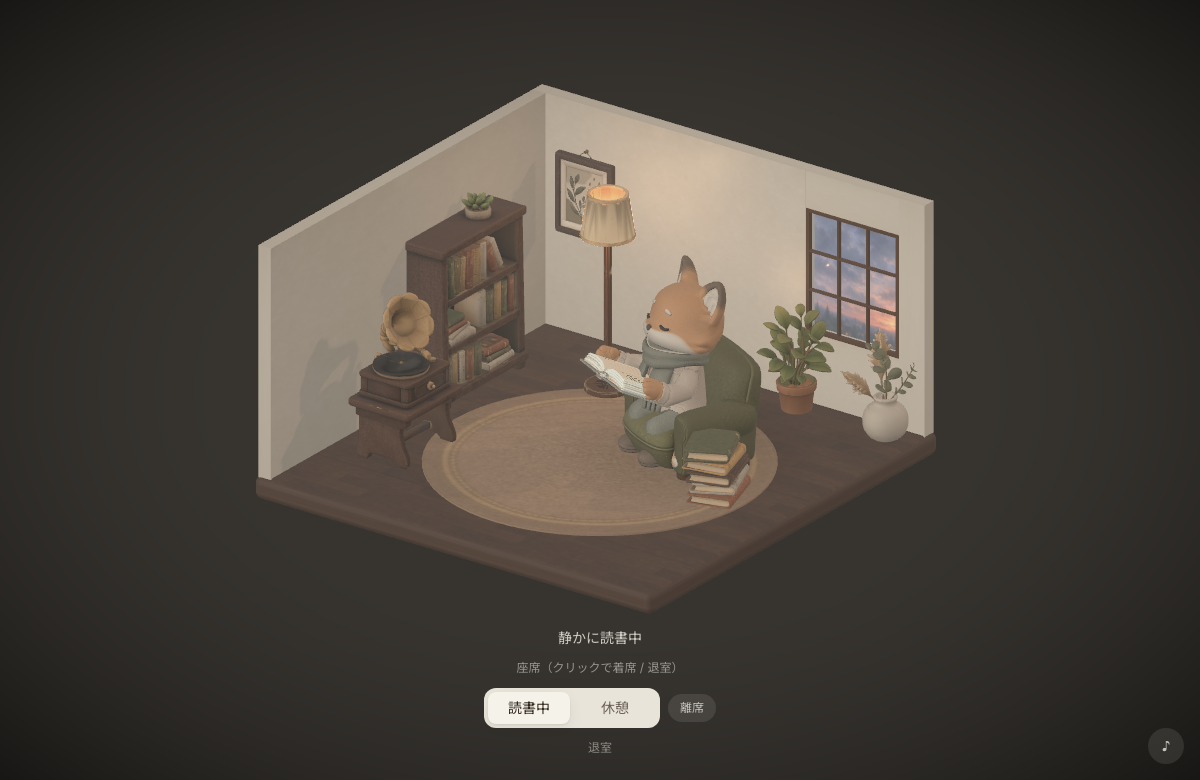
Un estudio para ti. No hay otra presencia en la sala, pero el tiempo de lectura también se acumula aquí. El personaje y el interior se muestran más grandes para llenar la escena con una sola persona.
| Descanso | Haz clic en la taza de abajo a la izquierda para tomar un descanso y vuelve a hacer clic para seguir leyendo. Durante el descanso no se cuenta el tiempo de lectura |
|---|---|
| La sala | Una lámpara, un gramófono, una planta y otros detalles forman un entorno sereno (puedes decorar la sala a tu gusto) |
| Salir | Al salir vuelves al centro de salas y puedes elegir la siguiente |
| El tiempo desatendido no se registra | Tras dos horas sin tocar la pantalla, la lectura termina con quince minutos de margen |
7.Crear un círculo de lectura/es/rooms/new

Crea una sala de un solo uso para leer con amigos, con 4 plazas. Comparte el enlace para reunirse.
| Título / hora de inicio | El nombre de la sala y la hora de encuentro |
|---|---|
| Enlace de invitación | Compartir el enlace que aparece después de crear la sala |
8.Decoración (colocación 3D)/es/room/edit
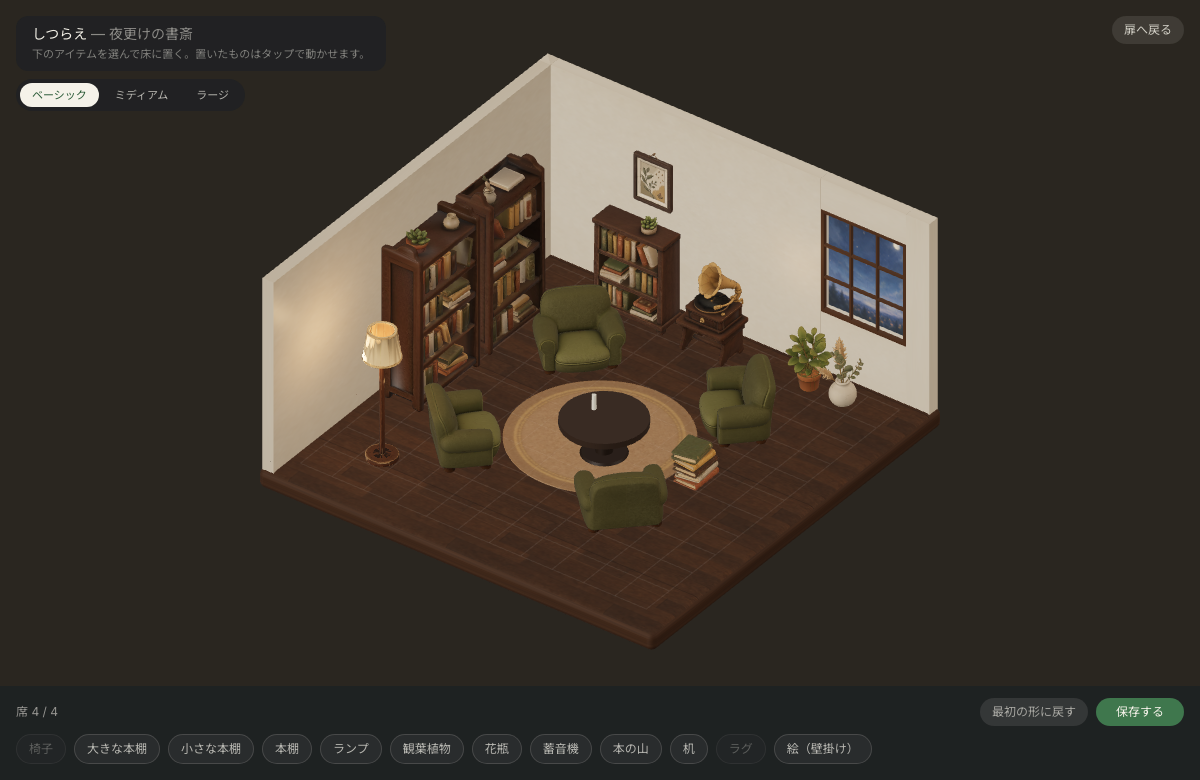
Edita uno de los diseños predefinidos de Mi sala (función de pago). En un espacio 3D con suelo y paredes puedes colocar los muebles a tu gusto. El número de sillas será el número de plazas.
| Tamaño | Cambiar entre Básica (4 plazas), Mediana (6) y Grande (10) |
|---|---|
| Colocar muebles | Abre la lista de imágenes a pantalla completa con «Muebles», filtra por categorías y elige una imagen: la pieza llega a la sala en tu mano (elige una de «En esta sala» para colocar otra igual). Las imágenes que no se pueden colocar salen atenuadas, con el motivo |
| Pieza en la mano | La pieza nueva está en tu mano (brilla en dorado), y tocar cualquier pieza de la sala la levanta. Mientras la sostienes, la barra de arriba y la fila de abajo se apartan y quedan una tarjeta pequeña (nombre y cómo moverla) y una sola barra: la fila de tipos, cuatro botones redondos para girar (flecha redonda con un número: los de 15 giran poco a poco, y si los mantienes pulsados siguen girando; los de 90 giran 90°), «Retirar» y «Colocar». Solo se mueve la que sostienes: arrástrala o toca el suelo. «Colocar» termina; después, «Deshacer» la deja donde estaba |
| Plazas n / límite | El número de sillas equivale al de plazas, hasta el límite de cada tamaño |
| Guardar | Solo se guarda si la disposición es válida; al reducir la sala, los muebles que queden fuera de las paredes se verán en rojo |