Anleitung
Hier findest du die einzelnen Bereiche von mekuru erklärt.
Die Screenshots zeigen die japanische Version.
1.Startseite/de
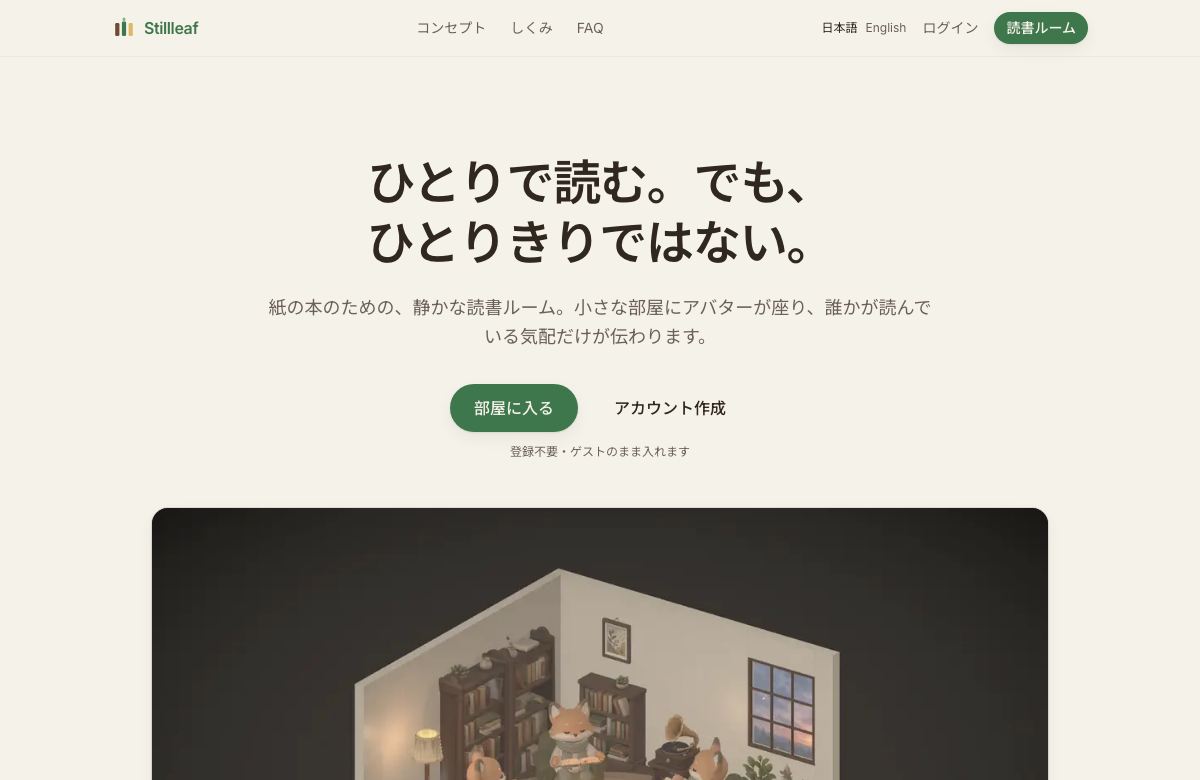
Hier beginnt mekuru, ein stiller Leseraum für gedruckte Bücher. Du kannst sofort und ohne Konto als Gast mitlesen.
| Beginnen / Zum Leseraum | Als Gast direkt einen öffentlichen Leseraum betreten |
|---|---|
| Konzept / So funktioniert es / FAQ | Wofür mekuru da ist und wie es funktioniert |
| Anmelden | Zum Konto; deine bisherige Lesezeit kannst du später übernehmen |
2.Konto/de/account

Erstelle ein Konto oder melde dich mit deiner E-Mail-Adresse an. Du kannst als Gast beginnen und deine bisherige Lesezeit später in ein neues Konto übernehmen. Namen und Avatar wählst du anschließend im Profil.
| Anmelden / Konto erstellen | Zwischen den beiden Ansichten wechseln und nach dem Erstellen direkt beginnen |
|---|---|
| Lesezeit übernehmen | Die als Gast gesammelte Lesezeit in einem neuen Konto behalten |
| Passwort zurücksetzen | Einen Link zum Zurücksetzen an deine E-Mail-Adresse senden |
3.Profil/de/profile

Hier findest du deine bisherige Lesezeit und dein Erscheinungsbild. Außerdem kannst du eine Lesekarte erstellen, teilen und speichern.
| Lesezeit | Deine bisherige Lesezeit auf einen Blick |
|---|---|
| Lesekarte erstellen | Ein Bild deines lesenden Avatars erstellen, teilen und speichern |
| Avatar / Bucheinband | Avatar und Bucheinband auswählen |
| Zu den Leseräumen | Zur Übersicht der Leseräume |
| Konto | E-Mail-Adresse und Abmeldung; Gäste finden hier den Link zum Erstellen eines Kontos |
4.Leseräume/de/room
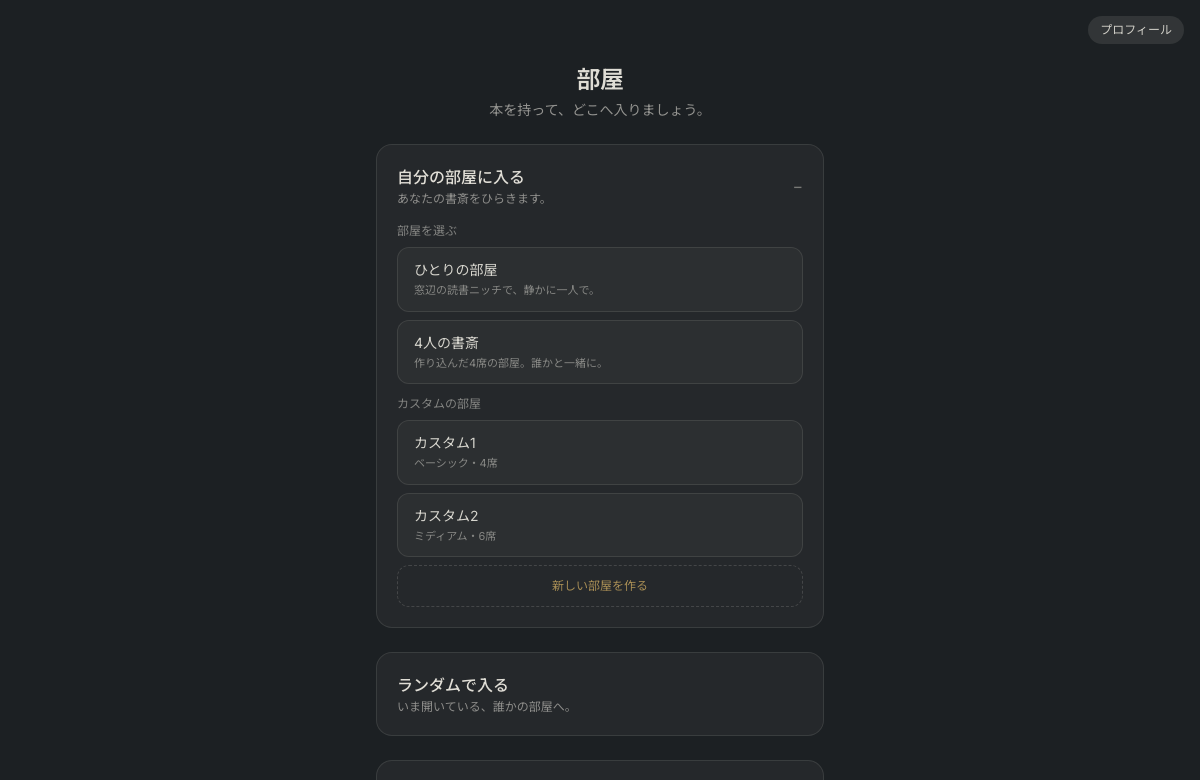
Dies ist der gemeinsame Eingang, in drei Teilen: „Den Leseraum von jemandem betreten“ (zufällig, durch eine offene Tür oder mit Einladungslink), „Für dich allein“ und „Deinen Leseraum öffnen“. Die Liste deiner Lesefreunde und die erhaltenen Anfragen findest du im Profil. Dort kannst du antworten.
| Eine Tür für dich | Bringt dich in einen Raum, in dem jemand liest (zuerst Räume, in denen nur eine Person liest) |
|---|---|
| Offene Türen | Wähle einen Raum, der gerade offen ist; Räume von Lesefreunden stehen ganz oben |
| Mit Link eintreten | Füge den Einladungslink ein, den du bekommen hast |
| Für dich allein | Mit „Leseraum betreten“ gehst du in deinen Raum unter „Für dich allein“, mit „Leseraum einrichten“ änderst du die Einrichtung. Funktioniert auch offline |
| Deinen Leseraum öffnen | Mit „Leseraum öffnen“ machst du das Arbeitszimmer mit 4 Plätzen oder einen eigenen Leseraum (Owner-Plan, bis zu 4) auf und wählst dabei, wie: mit Lesefreunden, für alle oder per Link |
| Lesefreunde | Die Liste und die erhaltenen Anfragen findest du im Profil. Dort kannst du antworten. Leseräume von Lesefreunden, bei denen das Licht brennt, stehen unter „Offene Türen“ ganz oben |
5.Öffentlicher Leseraum/de/room/local?sky=dusk&rain=0

Hier liest du zur selben Zeit wie Menschen, die du nicht kennst. Du wirst zu einem freien Platz geführt. Es gibt keinen Chat, nur das leise Zeichen einer umgeblätterten Seite.
| Platz wechseln | Einen freien Stuhl anklicken, um dorthin zu wechseln. Der eigene Stuhl bewirkt nichts — du sitzt immer |
|---|---|
| Pause | Die Tasse unten links anklicken, um Pause zu machen, und noch einmal, um weiterzulesen. In der Pause wird keine Lesezeit gezählt, und die anderen im Raum sehen, dass du Pause machst. Verlässt du den Bildschirm, machst du Pause und behältst deinen Platz bis zu 6 Minuten. Danach wird er frei |
| Zeichen des Umblätterns | Wenn der Avatar von jemandem umblättert, bewegt er sich ein wenig und ein leiser Ton erklingt |
| Ton (♪) | Alles stummschalten, eine Klangkulisse wählen (etwa Regen oder weißes Rauschen) oder nur das Rascheln der Seiten ausschalten |
| Leise hinausgehen | Die Sitzung beenden und anschließend eine Karte deiner Lesezeit teilen |
| Wenn die Person geht, die den Raum geöffnet hat | Wer schon liest, kann einfach weiterlesen. Neue Leute kommen danach nur noch über den Einladungslink herein. Das stört niemanden beim Lesen: Wenn du den Raum geöffnet hast, kannst du beruhigt gehen |
| Unbeaufsichtigte Zeit wird nicht gezählt | Nach zwei Stunden ohne Berührung endet die Lesezeit — mit fünfzehn Minuten Nachfrist |
6.Allein lesen/de/room/solo?sky=dusk&rain=0
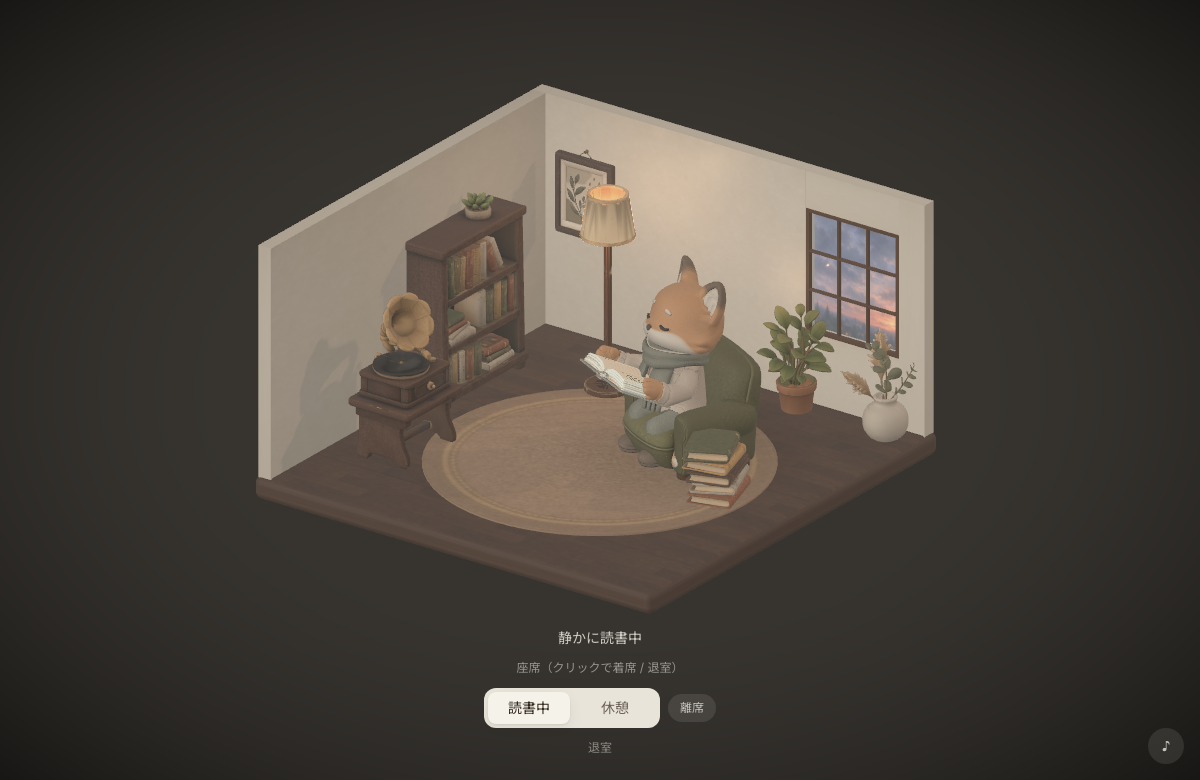
Ein Leseraum nur für dich. Auch hier sammelt sich deine Lesezeit still an. Avatar und Einrichtung erscheinen größer, damit der Raum nicht leer wirkt.
| Pause | Die Tasse unten links anklicken, um Pause zu machen, und noch einmal, um weiterzulesen. In der Pause wird keine Lesezeit gezählt |
|---|---|
| Einrichtung | Lampe, Grammofon, Pflanze und mehr bilden eine stille Umgebung (den Raum kannst du selbst einrichten) |
| Leise hinausgehen | Zur Übersicht zurückkehren und den nächsten Leseraum wählen |
| Unbeaufsichtigte Zeit wird nicht gezählt | Nach zwei Stunden ohne Berührung endet die Lesezeit — mit fünfzehn Minuten Nachfrist |
7.Leserunde beginnen/de/rooms/new

Erstelle einen einmaligen Leseraum mit 4 Plätzen für dich und deine Freunde. Über den Einladungslink findet ihr zusammen.
| Titel / Beginn | Name des Leseraums und Zeitpunkt eures Treffens |
|---|---|
| Einladungslink | Den nach dem Erstellen angezeigten Link teilen |
8.Leseraum einrichten/de/room/edit
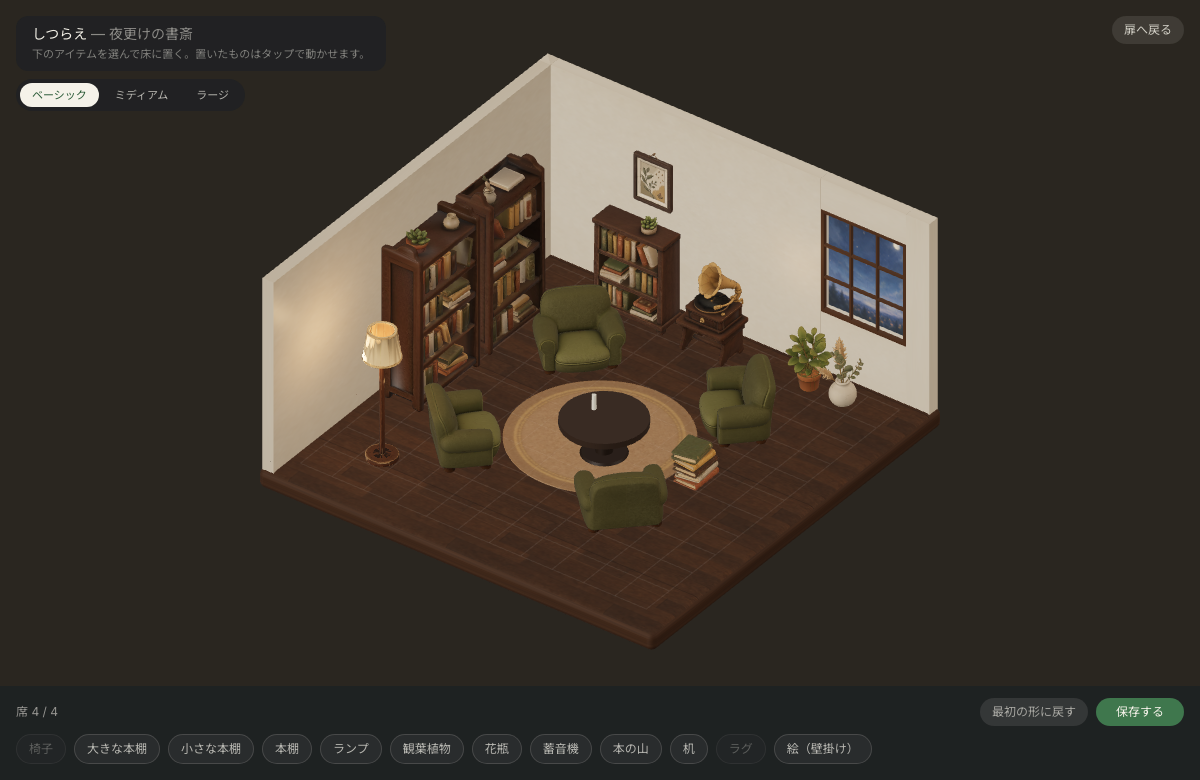
Richte eine Vorlage für deinen Leseraum ein. Diese Funktion gehört zum Owner-Tarif. In dem dreidimensionalen Raum stellst du Möbel auf; die Zahl der Stühle bestimmt die Zahl der Plätze.
| Größe | Zwischen Basis (4 Plätze), Mittel (6) und Groß (10) wechseln |
|---|---|
| Möbel hinzufügen | Mit „Möbel“ die Bilderliste über den ganzen Bildschirm öffnen, mit den Kategorien eingrenzen und ein Bild wählen: Das Stück kommt in die Hand und erscheint im Zimmer (aus „In diesem Raum“ wählen, um ein weiteres davon aufzustellen). Bilder, die nicht möglich sind, sind abgeblendet, mit Grund |
| Stück in der Hand | Ein neues Stück ist in der Hand (goldenes Leuchten), und jedes Stück im Zimmer lässt sich antippen, um es aufzunehmen. Solange es in der Hand ist, treten die obere Leiste und die untere Reihe zurück: Es bleiben eine kleine Karte (Name und Bewegen) und eine Leiste mit der Bilderreihe der Varianten, vier runden Buttons zum Drehen (Pfeil mit Zahl: 15 = kleine Schritte, gedrückt halten dreht weiter; 90 = 90°), „Verstauen“ und „Platzieren“. Nur das Stück in der Hand bewegt sich: Ziehen oder auf den Boden tippen. „Platzieren“ beendet es, danach stellt „Rückgängig“ es zurück |
| Plätze / Höchstzahl | Die Zahl der Stühle entspricht der Zahl der Plätze, bis zur Höchstzahl der gewählten Größe |
| Speichern | Nur gültige Anordnungen lassen sich speichern. Beim Verkleinern werden Möbel außerhalb der Wände rot markiert |